如何判斷您系統中的記憶體技術Intel® Optane™
如果您購買了隨附模組且可能啟用系統加速的系統,您可以使用本文來判斷系統中安裝了哪一種記憶體技術Intel® Optane™,以及模組的狀態。
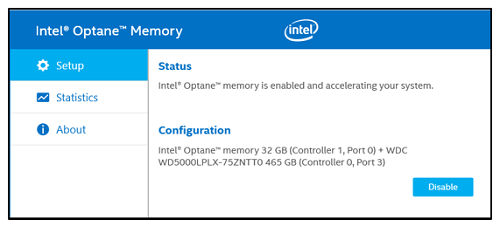
Intel® Optane™記憶體使用者介面
| 注意 | 如果系統中沒有裝置,此區段會指出它未在系統中偵測到裝置。 |
- 如何達到此點:
- 按 Windows 鍵。
- 檢視 所有應用程式。
- 選擇 Intel® Optane™記憶體。 (可能位於 Intel 品牌資料夾中。)
- 如果未列出此應用程式,請查看Intel® 快速儲存技術應用程式的相同位置。
- 查看地點: 安裝 標籤。
Intel® 快速儲存技術使用者介面
- 如何達到此點:
- 按 Windows 鍵。
- 檢視 所有應用程式。
- 選取 Intel® 快速儲存技術.(可能位於 Intel 品牌資料夾中)。
- 查看地點:狀態、 管理 或 Intel® Optane™記憶體 區段中的右列。
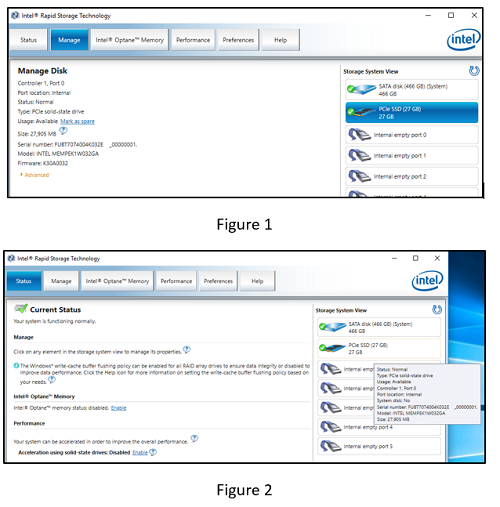
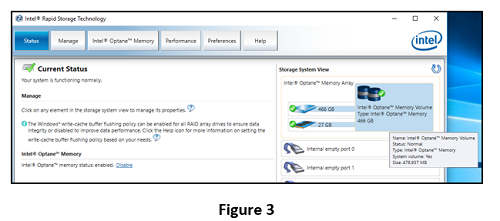
- 圖 1 與 2: 這些數字顯示,Intel® Optane™記憶體裝置是獨立的裝置,並未啟用系統加速。
- 圖 3: 此圖顯示Intel® Optane™記憶體裝置為儲存磁片區,啟用系統加速。
裝置管理員
- 如何達到此點:
- 按 Windows 鍵 + X,
- 搜尋並選取「裝置管理員」。
- 查看地點:磁片磁碟機。
| 注意 | 如果您沒有看到以下影像中看到的Intel® Optane™記憶體模組
|
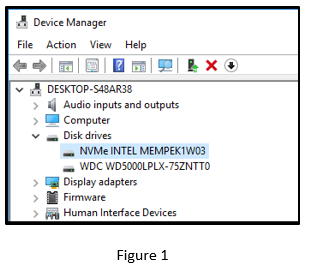
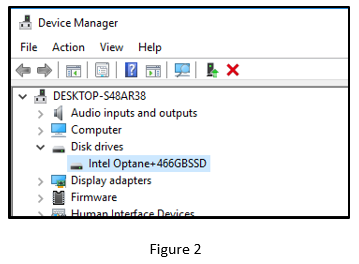
圖 1: 此圖顯示Intel® Optane™記憶體裝置為獨立裝置,且未啟用系統加速。
圖 2:這個數字顯示Intel® Optane™記憶體裝置作為儲存磁片區,啟用系統加速。如果您想查看更多關於此磁片區的相關資訊,請以滑鼠右鍵按一下磁片區,然後選取「 內容 」。
Intel System Support Utility記錄
下載 Windows* 軟體Intel® System Support Utility。 下載完成後, 啟動 SSU.exe。
- 掃描: 檢查 方塊中的 一切。
- 按一下掃描。
- 檢視:掃描完成後,按一下下一步。
- 按一下「儲存」。
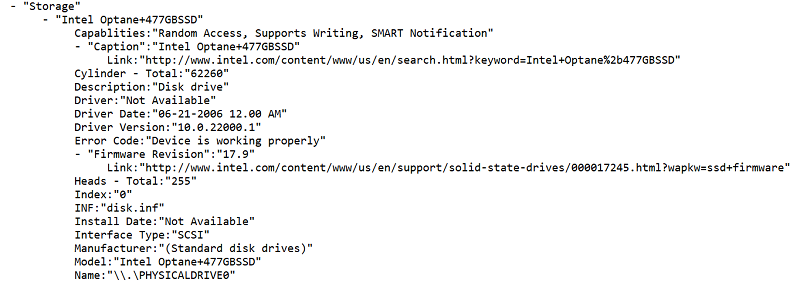
- 請參閱儲存區段以查看是否偵測到 Optane Memory。