識別您的Intel® Wireless Gigabit介面卡和驅動程式版本編號
選擇您的作業系統,並按照步驟識別您的Intel® Wireless Gigabit介面卡與驅動程式。
| 注意 | 您的Intel® Wireless Gigabit介面卡可能 有不同的 Wi-Fi 和藍牙元件的介面卡名稱。 |
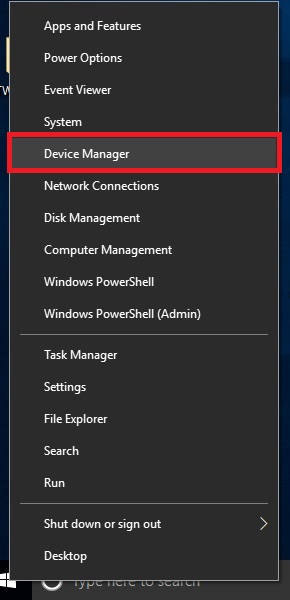
- 用滑鼠右鍵按一下
 螢幕左下角的按鈕。
 - 選取「裝置管理員」。
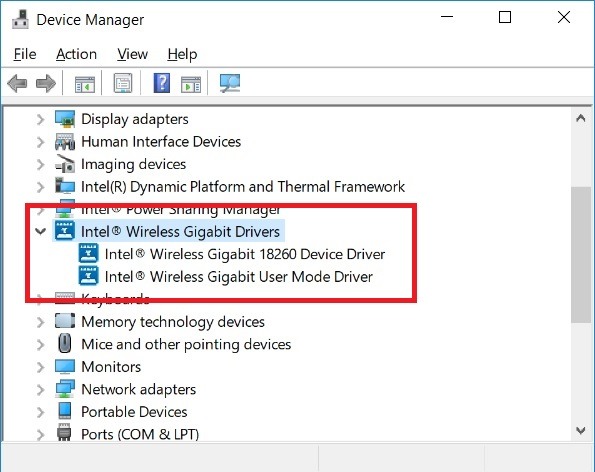
- 選 取Intel® Wireless Gigabit驅動程式以展開此區段,然後列出 Intel 無線網路卡。範例:Intel® Wireless Gigabit 18260 裝置驅動程式。
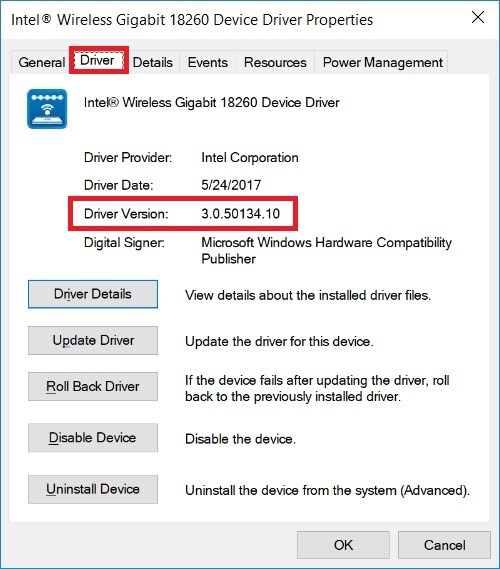
- 選擇並按兩下Intel® Wireless Gigabit 18260 裝置驅動程式。選取 「驅動程式」 標籤。無線 Gigabit 驅動程式版本編號列在 驅動程式版本 欄位中。
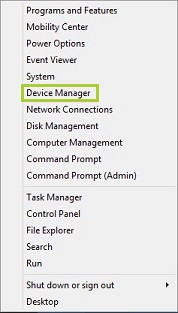
- 以滑鼠右鍵按一下螢幕左下角的 「開始 」按鈕
 。
。 - 選取「 裝置管理員」。
- 選 取Intel® Wireless Gigabit驅動程式以展開此區段,然後列出 Intel 無線網路卡。範例:Intel® Wireless Gigabit 18260 裝置驅動程式。
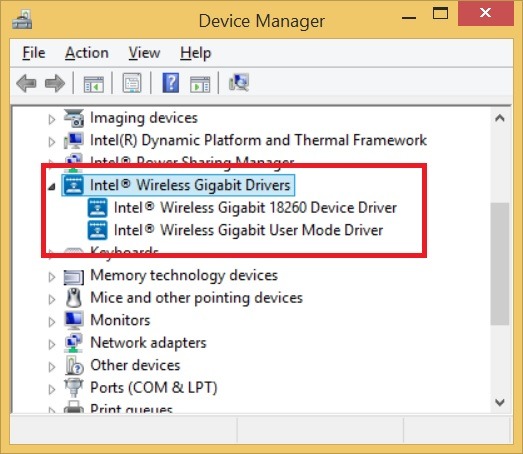
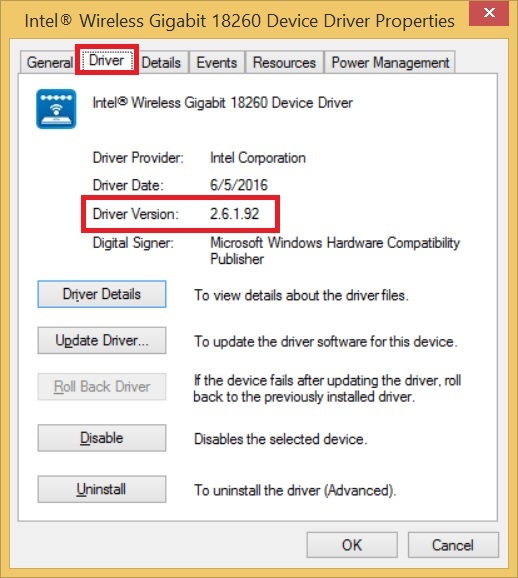
- 選擇並按兩下Intel® Wireless Gigabit 18260 裝置驅動程式。選取 驅動程式 標籤,無線 Gigabit 驅動程式版本編號會列在 驅動程式版本 欄位中。
- 按一下螢幕左下角的「開始 」按鈕
 。
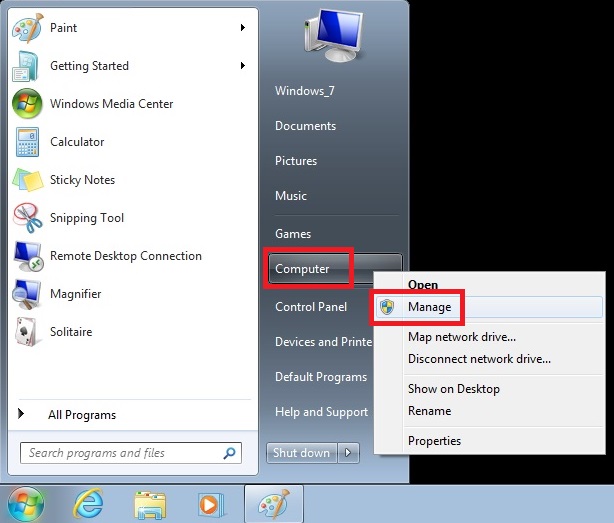
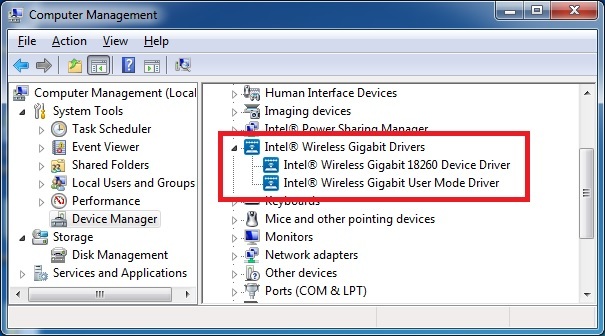
。 - 以滑鼠右鍵按一下電腦 並選取 管理。
- 選取左窗格中的 裝置管理 器。
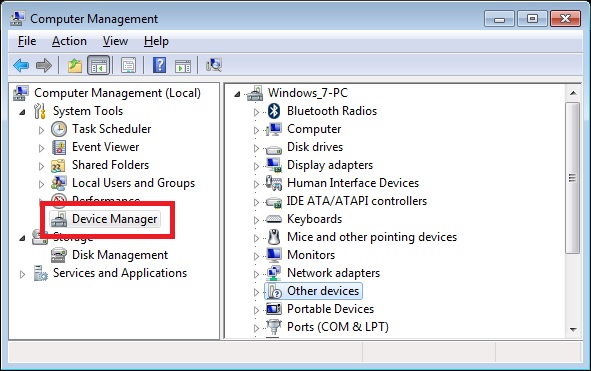
- 在正確的窗格中,選取 Intel® Wireless Gigabit驅動程式以展開該區段,然後列出 Intel 無線網路卡。範例:Intel® Wireless Gigabit 18260 裝置驅動程式。
- 選擇並按兩下Intel® Wireless Gigabit 18260 裝置驅動程式。選取 「驅動程式」 標籤。無線 Gigabit 驅動程式版本編號列在 驅動程式版本 欄位中。
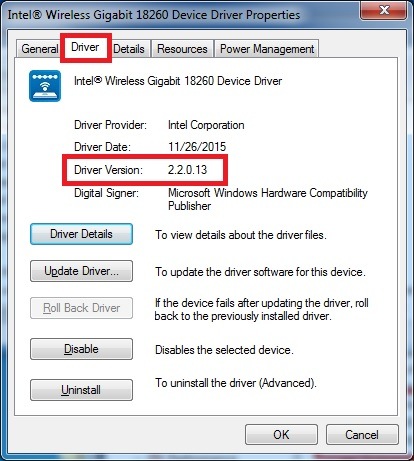
- 當您識別您的 Intel® 無線網路卡名稱和目前安裝的 Wireless Gigabit 驅動程式版本後,請聯絡您的 無線傳輸基座製造商,要求正確的驅動程式。
| 相關主題 |
| 某些Intel® Wireless Gigabit介面卡的裝置管理員中不同介面卡名稱 |
| 安裝Intel® Wireless Dock Manager |
| Intel® WiGig常見問答集 |