支援
Intel® 桌上型盒裝處理器 – 無法開機 / 不顯示的疑難排解精靈

歡迎使用 Intel® 桌上型盒裝處理器的無法開機 / 無電源 / 不顯示的疑難排解精靈。
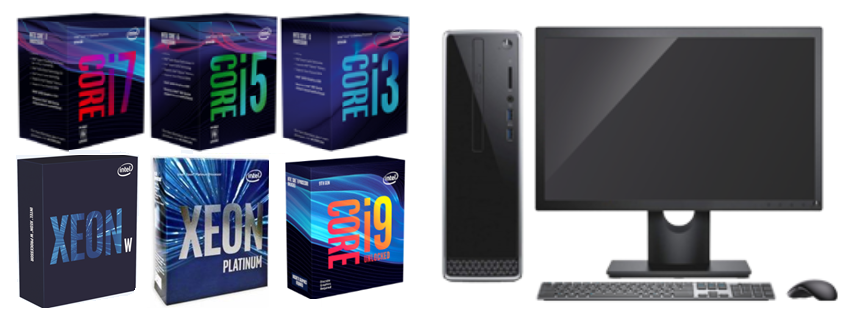
如果您的電腦不會正常啟動,使用此逐步操作的精靈,可協助您解決問題。
注意:
此精靈僅適用於 Intel® 桌上型盒裝處理器。這些疑難排解提示適用於使用 Intel® 處理器建置您自己的 PC 系統。如果您的電腦是 Acer、華碩、戴爾、惠普或聯想等電腦製造商提供的 OEM 系統,建議您與製造商洽詢以獲得疑難排解支援。


|
是
|
|
否
|
|
是
|
|
否
|
範例影像: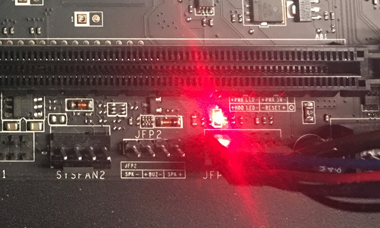
|
是
|
|
否
|
|
是
|
|
否
|
- 檢查所有風扇是否正確插入。
- 確保電源線已插入電源插座和電腦。
- 檢查電源插座,確保其正常運作。
- 確認電源開關是否牢固、正確地連接主機板前面板頭 (檢查主機板安裝指南以獲得正確的前面板頭引腳輸出)
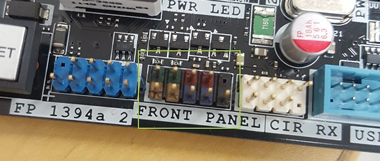
- 確保電源供應器背面的電源開關已打開。
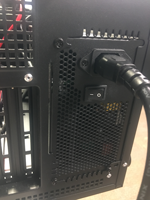
- 嘗試使用已知正常的電源供應器測試電腦。
|
是
|
|
否
|
範例影像: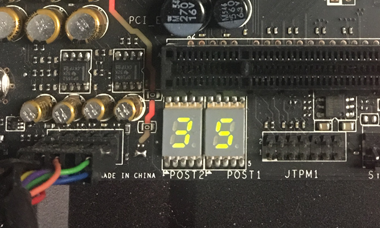
|
是
|
|
否
|
- 個別測試每個記憶體模組,每次測試一個。
- 測試每個可用的記憶體插槽。
提示:使用主機板供應商安裝指南驗證正確的記憶體安裝步驟,因為某些主機板可能需要特定的記憶體組態才能正確的 POST/開機。
|
是
|
|
否
|
|
是
|
|
否
|
BIOS 目前組態可能有問題。清除 CMOS 有助於將 BIOS 設定重設為出廠預設值。
如需有關如何清除 CMOS 的説明,請參閱此頁:
如何清除 CMOS 以重設 BIOS 設定
|
是
|
|
否
|
很抱歉您使用此疑難排解精靈無法解決問題。
請聯絡 Intel 客戶支援以取得更多協助。
為擁有最佳的客戶支援體驗,請準備好提供下列資訊。系統可能會要求您提供更多資訊以協助解決此問題。
- 處理器批號 (FPO) 和序號 (ATPO) (這兩組號碼都可以在處理器的零售包裝盒中找到,也可以在處理器本身的標示上找到)
- 問題的確實癥狀
- 你已經嘗試過的處理方式
復原電腦組態最近所做的任何更改,例如:
- 安裝了新硬體 (PCI-Express 卡、硬碟機、固態硬碟、新的 RAM 模組、電源、視訊卡等)。
- 最近的 BIOS/UEFI 更新。
|
是
|
|
否
|
透過檢查以下資料庫,來確保主機板與處理器相容:
Intel® 桌上型相容性工具
注意:某些主機板可能需要特定的 BIOS 更新來支援特定處理器。如需詳細資訊,請諮詢您的主機板供應商。
|
是
|
|
否
|
- 檢查處理器是否正確安裝在插槽中。
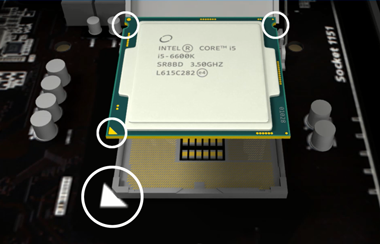
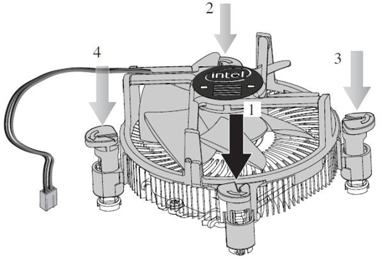
- 如需安裝標準風扇散熱器的資訊,請參閱 重新安裝盒裝 Intel® 處理器風扇散熱器推入式插銷
- 如需透過通訊端安裝處理器的詳細資訊,請參閱 Intel® 處理器安裝支援。
感謝您使用此疑難排解精靈解決問題!
建議您需要 Intel 產品的協助時,隨時先查看Intel 的支援網站。
|
是
|
|
否
|
|
是
|
|
否
|
BIOS 目前組態可能有問題。清除 CMOS 有助於將 BIOS 設定重設為出廠預設值。
如需有關如何清除 CMOS 的説明,請參閱此頁:
如何清除 CMOS 以重設 BIOS 設定
|
是
|
|
否
|
問題可能是因為故障引起的:
- 主機板
- 電源供應器
- 記憶體
- 視訊卡
測試每個元件以確保其正常運作。
|
是
|
|
否
|
- 重新安裝記憶體模組。
- 一次個別測試每個記憶體模組。
- 測試每個可用的記憶體插槽。
- 使用主機板供應商安裝指南驗證正確的記憶體安裝步驟,因為某些主機板可能需要特定的記憶體組態才能正確的 POST/開機。
- 如果主機板供應商推薦,請安裝最新的 BIOS。
|
是
|
|
否
|
保固與更換
為您所購買的 Intel 品牌產品尋找服務與保固選項的問題解答。