調校輸送量效能,適合Intel® 乙太網路介面卡
對於介面卡安裝,我應該怎麼做?
- 安裝Intel®網路介面卡 在相符或超過介面卡匯流排寬度的插槽中。
- 範例 1:如果您有 32 位 PCI 介面卡,請將其放入 32 位或 64 位 PCI 或 PCI-X* 插槽中。
- 範例 2:如果您有 64 位 PCI-X 介面卡,請將其放入 64 位 PCI-X 插槽中。
- 範例 3: 如果您有 x4 PCIe* 介面卡,請將其放入 x4、x8 或 x16 PCIe* 插槽中。
注意 有些 PCIe* 插槽的物理有線,通道比插槽的尺寸所指明的要少。在這種情況下,相符 x8 尺寸的插槽將具有 x4、x2 或 x1 插槽的功能。請洽詢您的系統製造商。 - 適用于 PCI 和 PCI-X*, 安裝Intel 網路介面卡 在最快速可用的插槽中。
- 範例 1:如果您有 64 位 PCI 介面卡,請將其放入 66 MHz 64 位 PCI 插槽中。
- 範例 2:如果您有 64 位 PCI-X 介面卡,請放入 133 MHz(266 或 533,如果有的話)64 位 PCI-X 插槽。
注意 公車上最慢的主機板決定了匯流排的最高速度。 例如:當 133 MHz 匯流排中安裝 66MHz 和 133 MHz 附加卡時,匯流排功能上的所有裝置都在 66 MHz。 - 嘗試 將介面卡安裝在匯流排的插槽中。如果附加卡共用匯流排,他們就能競爭匯流排頻寬。
我應該如何優化我的驅動程式設定?
- 對於Intel® 乙太網路 10 Gigabit 聚合式網路介面卡,您可以選擇以角色為基礎的效能設定檔,自動調整驅動程式設定設定。
- 如需下列個別驅動程式設定的詳細資訊,請參閱 10/25/40 Gigabit 乙太網路介面卡 的進階驅動程式設定。
- 將岔斷調變速率降低至低、最低或關閉:
- 亦稱為岔斷節流速率 (ITR)。
- 預設值是大多數角色 的調適性。
- 低延遲設定檔將速率 設定為關閉。
- 儲存設定檔將速率設定為 中等。
注意 岔斷調變速率下降可提高 CPU 使用率。 - 使 超大型框架 至整個網路支援的最大大小 (4KB、9KB 或 16KB)。
- 預設值已停用。
注意 僅在網路上的裝置支援超大型框架且設定為使用相同的框架大小時,才啟用超大型框架。 - 禁用 流程式控制制.
- 預設值為「 產生與回應 」。
注意 停用流量控制可能會導致畫面掉落。 - 增加傳輸描述元緩衝區大小.
- 預設值為 256。最大值為 2048 年。
注意 增加傳輸描述元可增加系統記憶體的使用量。 - 增加接收描述元緩衝區大小.
- 預設值為 256。最大值為 2048 年。
注意 增加接收描述元可增加系統記憶體的使用量。
對於 TCP 設定,我應該怎麼做?
- 調整TCP 視窗大小 (適用于 Windows Server 2008*之前的 Windows* 伺服器版本)。
筆記 優化您的 TCP 視窗大小可能很複雜,因為每個網路都不同。檔可在網際網路上取得,解釋用來設定視窗大小的考慮因素和公式。
在 Windows Server 2008*之前,網路堆疊使用固定大小的接收端視窗。從 Windows Server 2008 開始,Windows 提供 TCP 接收視窗自動調校。從 Windows Server 2008 開始,對註冊表的關鍵字 TcpWindowSize、NumTcb 就可分割分割區和 MaxHash StreamlineSize 進行取用。
- 資源: 一般介紹
- 請參閱此頁面末尾的 相關主題 。
效能測試最棒的一件事是什麼?
- 使用一個 TCP 會話將檔案從一個系統複製到另一個系統 (1:1) 時,輸送量明顯低於同時進行多個 TCP 會話。1:1 網路傳輸效能低是因為單一 TCP/IP 會話固有的延遲。少數檔案傳輸應用程式支援多個同步 TCP 串流。例如:gFTP* 與 FDT*。
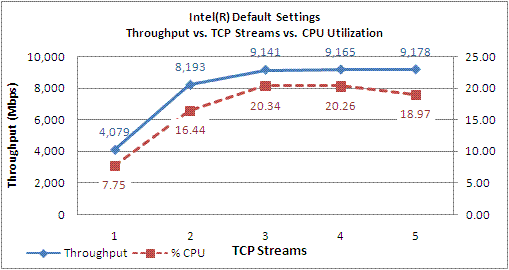
此圖形旨在顯示 (不保證) 使用多個 TCP 串流的效能優勢。這些是Intel® 10 Gigabit CX4 Dual Port Server Adapter的實際結果,使用 Windows 2008* x64 下的預設進階設定。
- 直接測試您的網路介面輸送量功能,可以使用 諸如:iperf* 和 Microsoft NTttcp*等工具。您可以設定這些工具以使用一個或多個串流。
- 當將檔案從一個系統複製到另一個系統時,每個系統的硬碟可能會是一個重要的瓶頸。請考慮在所測試的系統中使用高 RPM、更高的輸送量硬碟、分帶式 RAID 或 RAM 磁碟磁碟機。
- 受測試的系統應透過全線速率、非封鎖交換器連接。
- 理論上最大匯流排輸送量:
- PCI Express* (PCIe*) 理論雙向匯流排輸送量。
PCI Express 實作 編碼資料速率 未編碼的資料速率 x1 5 Gb/秒 4 Gb/sec (0.5 GB/秒) x4 20 Gb/秒 16 Gb/sec (2 GB/秒) x8 40 Gb/秒 32 Gb/sec (4 GB/秒) x16 80 Gb/秒 64 Gb/sec (8 GB/秒) - PCI 與 PCI-X 匯流排理論雙向匯流排輸送量。
匯流排與頻率 32 位傳輸速率 64 位傳輸速率 33-MHz PCI 1,064 Mb/sec 2,128 Mb/秒 66-MHz PCI 2,128 Mb/秒 4,256 Mb/sec 100-MHz PCI-X 不適用 6,400 Mb/sec 133-MHz PCI-X 不適用 8,192 Mb/sec 注意 您可以透過介面卡內容檢查 Windows* 中的 PCIe* 連結寬度。選取 「連結速度 」標籤,然後按一下 「識別介面卡」 按鈕。Windows* 裝置管理員的Intel® PROSet必須載入,才能讓此公用程式運作。
- PCI Express* (PCIe*) 理論雙向匯流排輸送量。
| 相關主題 |
| Intel® 乙太網路介面卡的介面卡使用指南 |
| 10/25/40 Gigabit 乙太網路介面卡的進階驅動程式設定 |
| 使用 10Gb 乙太網路與虛擬化 (Linux* 與 VMware vSphere*)最大化檔案傳輸效能 |
| Windows Server 2008、2008 R2、2012* 的效能調校指南 |
| 改善 Intel® 82575/82576 或 82598/82599 乙太網路控制器的Linux* 中測量延遲 |
| 為 Intel® 82575/82576 或 82598/82599 乙太網路控制器指派阻斷到處理器核心 |
| 使用 igb 驅動程式的 Intel 1Gbps NIC 提供低虛擬網路 I/O 效 能,說明特定工作負載的 ESXi 效能調整 |
| 為 Windows Server 2012*/2012 R2*/2016*/2019* 設定 NIC 小組 |
| 與Intel® 進階網路服務合作 |
| Intel® 乙太網路 Fabric 效能調校指南 |