識別您的 Bluetooth® 驅動程式版本
內容類型: 識別我的產品 | 文章 ID: 000045068 | 最近查看日期: 2021 year 02 month 03 day
| 重要注意事項 | 在嘗試識別或安裝 Intel(R) 藍牙驅動程式之前,請先檢查您的原始設備製造商 (OEM),以確保您的系統已安裝 Intel(R) 無線藍牙 (R) 硬體。某些 OEM 裝置可能會使用不同組合的協力廠商藍牙裝置。 |
按一下 或主題以獲取詳細資料︰
Intel® 驅動程式與支援助理 (Intel® DSA) 是識別 Intel® 無線網路卡和驅動程式版本的最簡單方法。 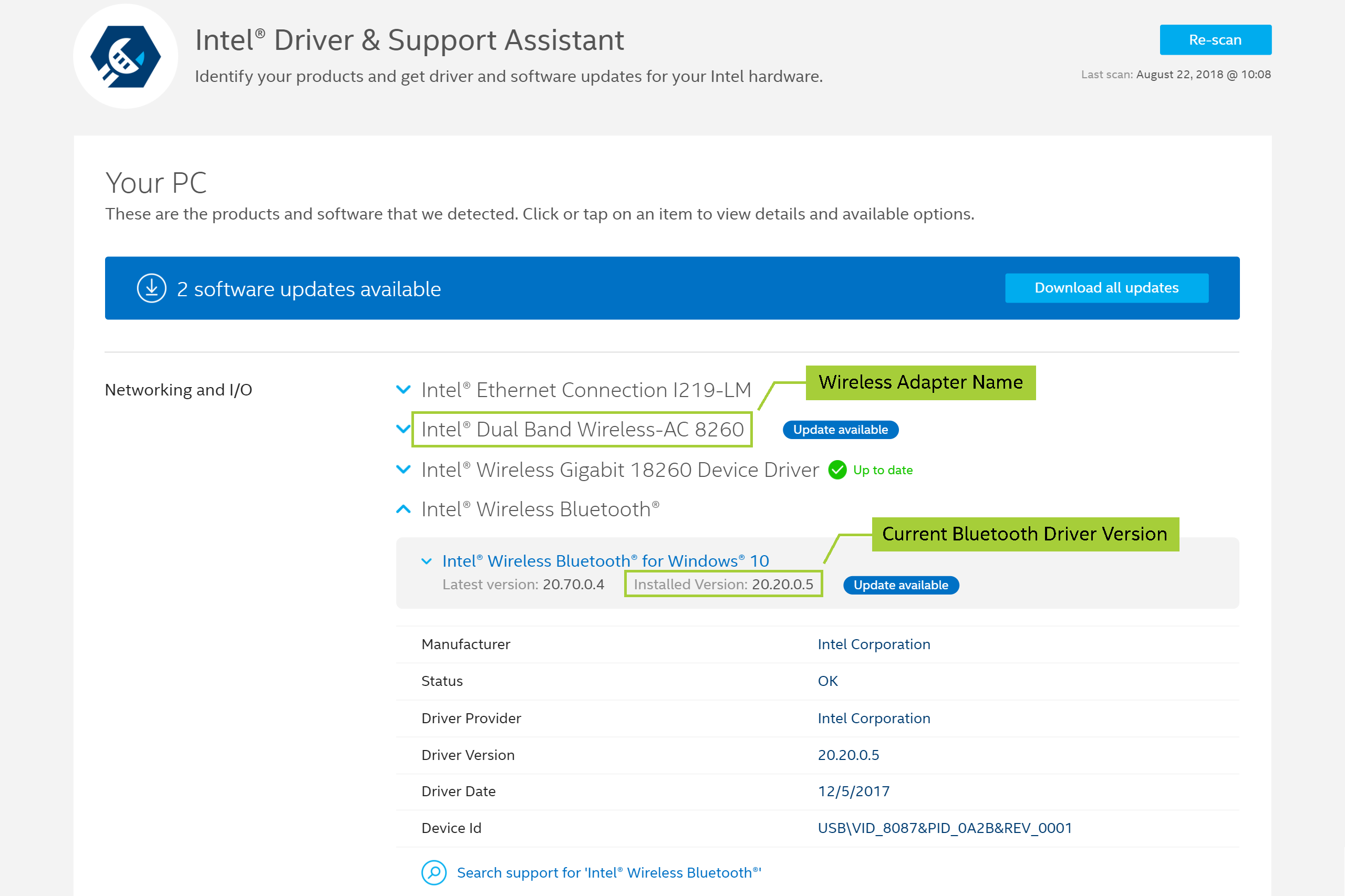
| 注意 | 如果看不到藍芽元件,請重新啟動系統並再次執行 Intel DSA。如果問題仍然存在,請參閱本頁底部的「連絡支援」。 |
選取您的作業系統,並請依照下列步驟識別您的 Intel® 無線網路卡和藍芽驅動程式版本。
 按鈕。
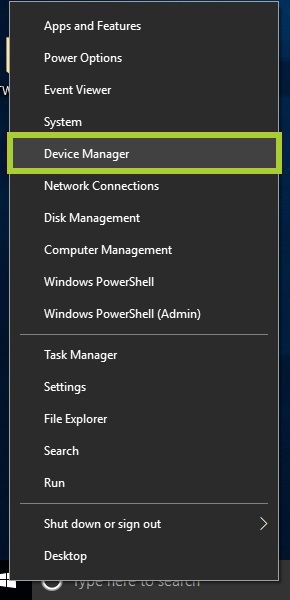
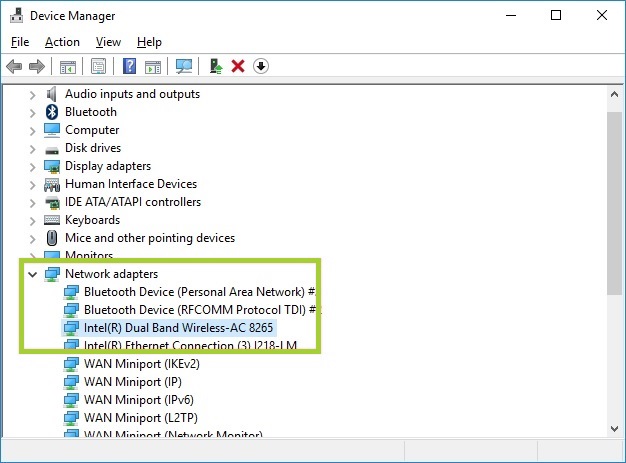
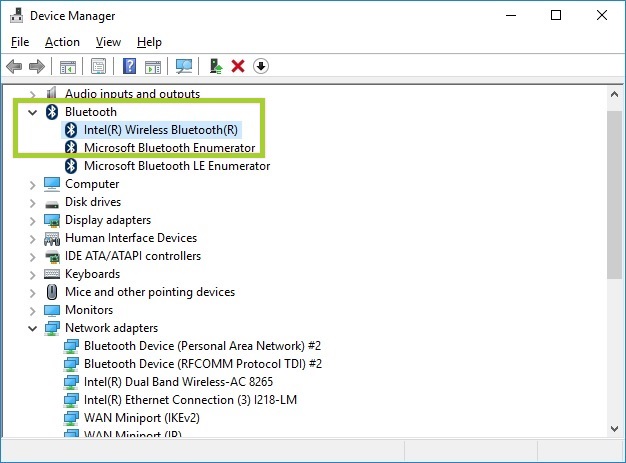
| 注意 | 如果看不到藍芽元件,請重新啟動系統,然後再次重複上述步驟。如果問題仍然存在,請參閱本頁底部的「連絡支援」。 |
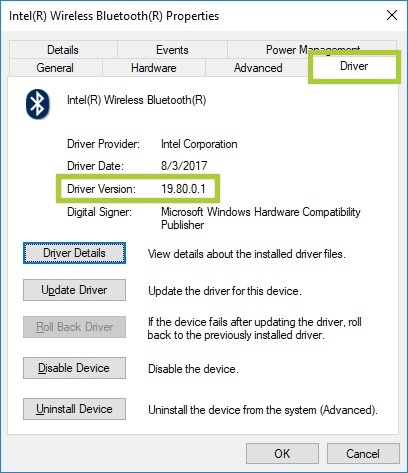
 按鈕。
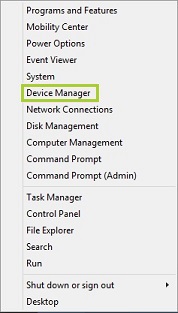
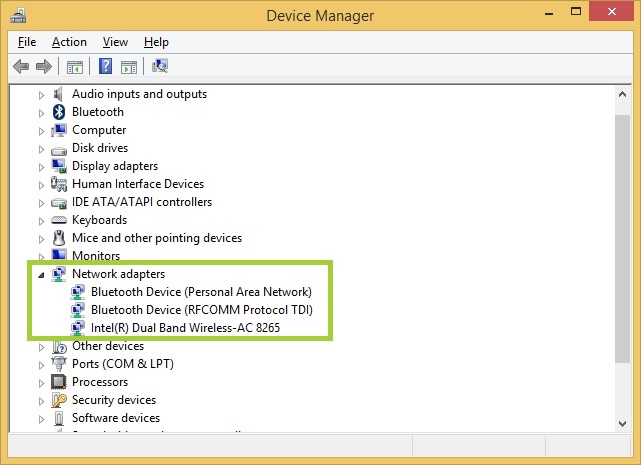
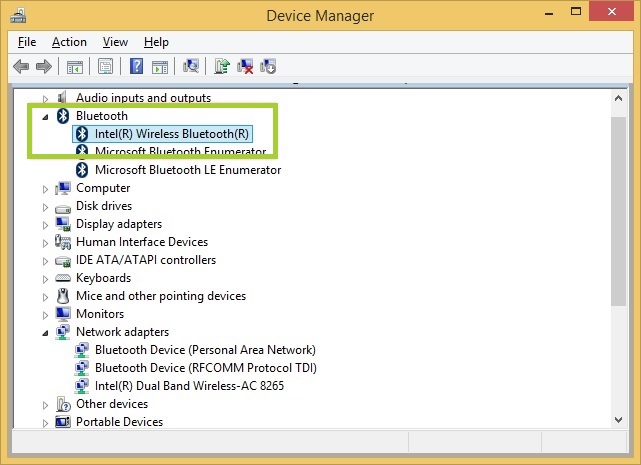
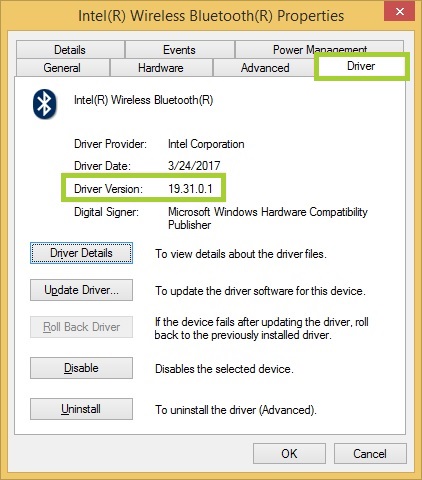
| 注意 | 如果看不到藍芽元件,請重新啟動系統,然後再次重複上述步驟。如果問題仍然存在,請參閱本頁底部的「連絡支援」。 |
 按鈕。
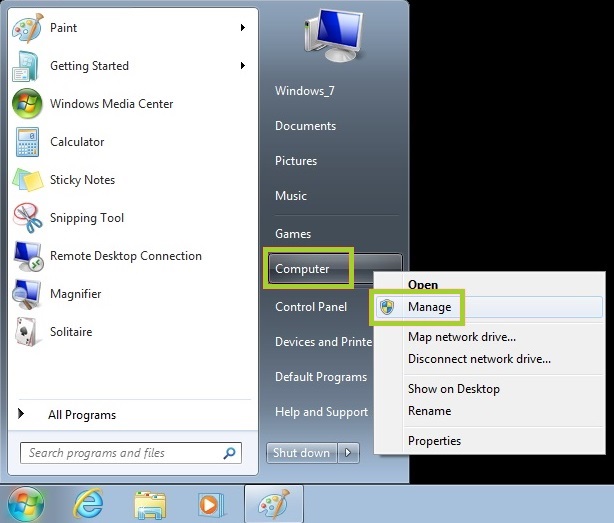
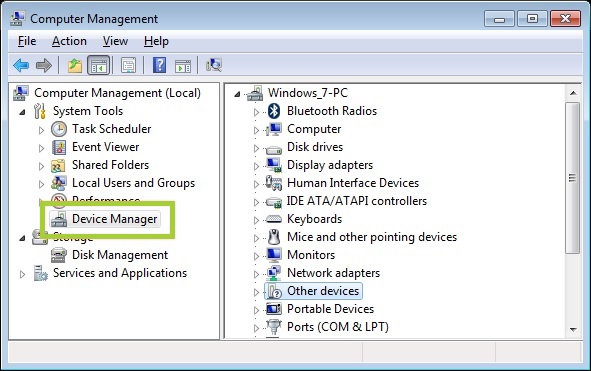
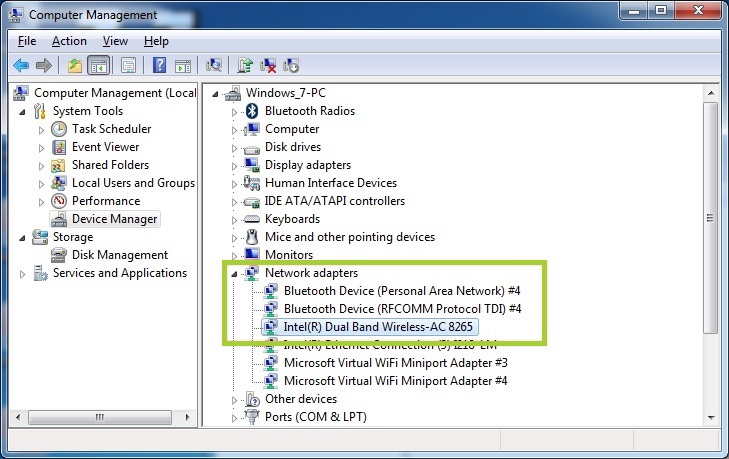
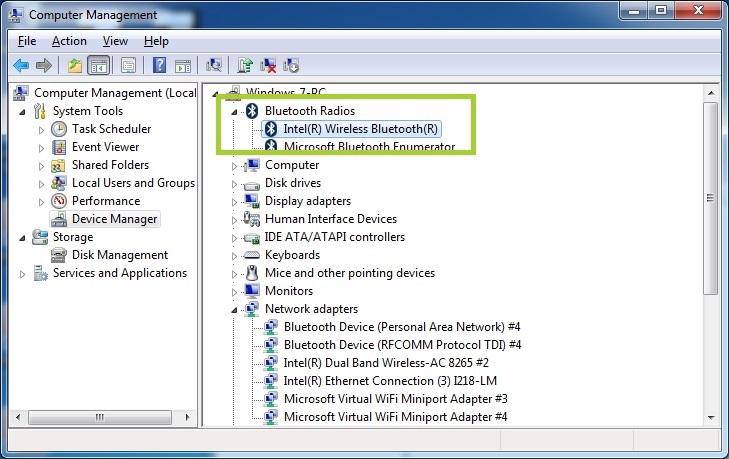
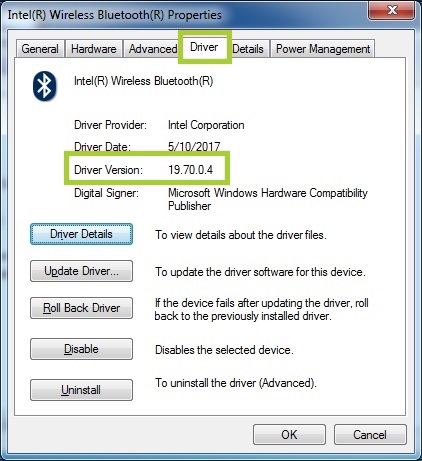
| 注意 | 如果看不到藍芽元件,請重新啟動系統,然後再次重複上述步驟。如果問題仍然存在,請參閱本頁底部的「連絡支援」。 |
識別 Intel® 無線網路卡名稱和目前的驅動程式版本後,請下載最新的驅動程式。
如果您仍有找不到藍牙硬體或安裝驅動程式的相關問題,請聯絡 Intel 客戶支援
| 相關主題 |
| Intel 客戶支援 |
| Intel® 驅動程式與支援助理 (Intel® DSA) 常見問答集 |
| 我需要無線驅動程式的說明 |
| 下載 Intel® Wireless Bluetooth® 技術的軟體和驅動程式 |
| Intel® Wireless Bluetooth® 軟體的 IT 管理員連結 |